> For the complete documentation index, see [llms.txt](https://docs.wpsite.pro/powercourse/llms.txt). Markdown versions of documentation pages are available by appending `.md` to page URLs; this page is available as [Markdown](https://docs.wpsite.pro/powercourse/bunny-mei-ti-ku-ying-pian/shang-chuan-ke-cheng-ying-pian.md).
# 上傳課程影片
## 支援的影片平台與上傳需知
常見的線上影片播放 (託管) 平台Power Course都有支援,包含YouTube、Vimeo或是其他崁入代碼,
我們推薦使用 Bunny 這個平台來放影片。
 Bunny 的收費是以用了多少儲存空間與 CDN 流量來計費
除了收費划算之外,我們還把Bunny整合進Power Course的後台中,
**讓你直接進Power Course後台,就能直接上傳、選擇影片!**
只要填好 API欄位之後,你再也 『不需要』 先跑到放影片的平台上傳影片後,
再回到後台崁入影片連結,重複這些繁瑣的步驟,
更不需要學習怎麼從Bunny後台上傳影片,
而且串接的方式非常簡單,
串好Bunny API後,從上傳影片到編輯影片、選擇影片全部在Power Course後台就能搞定!
另外影片放在 Bunny 上, Bunny 的加密技術可讓你的影片不容易被下載。
🔸要新註冊的可使用我們的Bunny 推薦連結,可讓我們獲得一點分潤:
## 怎麼串Bunny API?
1. 到Power Course後台 > 設定
2. 右側有要在哪找到Bunny API資料的教學
3. 填入數值並點擊儲存
✳️小提醒:如果點儲存之後點左側的Bunny 媒體庫沒有跑出資料的話,重新整理一下網頁就會出來了
Bunny 的收費是以用了多少儲存空間與 CDN 流量來計費
除了收費划算之外,我們還把Bunny整合進Power Course的後台中,
**讓你直接進Power Course後台,就能直接上傳、選擇影片!**
只要填好 API欄位之後,你再也 『不需要』 先跑到放影片的平台上傳影片後,
再回到後台崁入影片連結,重複這些繁瑣的步驟,
更不需要學習怎麼從Bunny後台上傳影片,
而且串接的方式非常簡單,
串好Bunny API後,從上傳影片到編輯影片、選擇影片全部在Power Course後台就能搞定!
另外影片放在 Bunny 上, Bunny 的加密技術可讓你的影片不容易被下載。
🔸要新註冊的可使用我們的Bunny 推薦連結,可讓我們獲得一點分潤:
## 怎麼串Bunny API?
1. 到Power Course後台 > 設定
2. 右側有要在哪找到Bunny API資料的教學
3. 填入數值並點擊儲存
✳️小提醒:如果點儲存之後點左側的Bunny 媒體庫沒有跑出資料的話,重新整理一下網頁就會出來了
 ##
## 怎麼上傳課程影片?
1. 點擊左側選單的 **Bunny媒體庫**
2. 點擊 **上傳影片到 Bunny**
3. 下方上傳區點一下會跳出資料夾,讓你選取要上傳的影片,或是也可直接將影片檔案拖拉至方框內
✳️小提醒:上傳檔案僅支援 video與mp4 類型的文件
✳️小提醒:影片上傳中可以離開此頁,但**不要 『重新整理』 頁面**,『重新整理』 會導致上傳中斷喔!
##
## 怎麼上傳課程影片?
1. 點擊左側選單的 **Bunny媒體庫**
2. 點擊 **上傳影片到 Bunny**
3. 下方上傳區點一下會跳出資料夾,讓你選取要上傳的影片,或是也可直接將影片檔案拖拉至方框內
✳️小提醒:上傳檔案僅支援 video與mp4 類型的文件
✳️小提醒:影片上傳中可以離開此頁,但**不要 『重新整理』 頁面**,『重新整理』 會導致上傳中斷喔!
 或你也可以到課程中的 章節管理 > 單元 中,選擇Bunny媒體庫的選項,這裡也可以上傳。
 {% hint style="info" %}
如果想預覽前台的顯示方式,點上圖右上角的 **前往教室** 就會跳出前台的預覽畫面囉!
{% endhint %}
### 其他平台影片上傳需知
如果你不是使用Bunny,
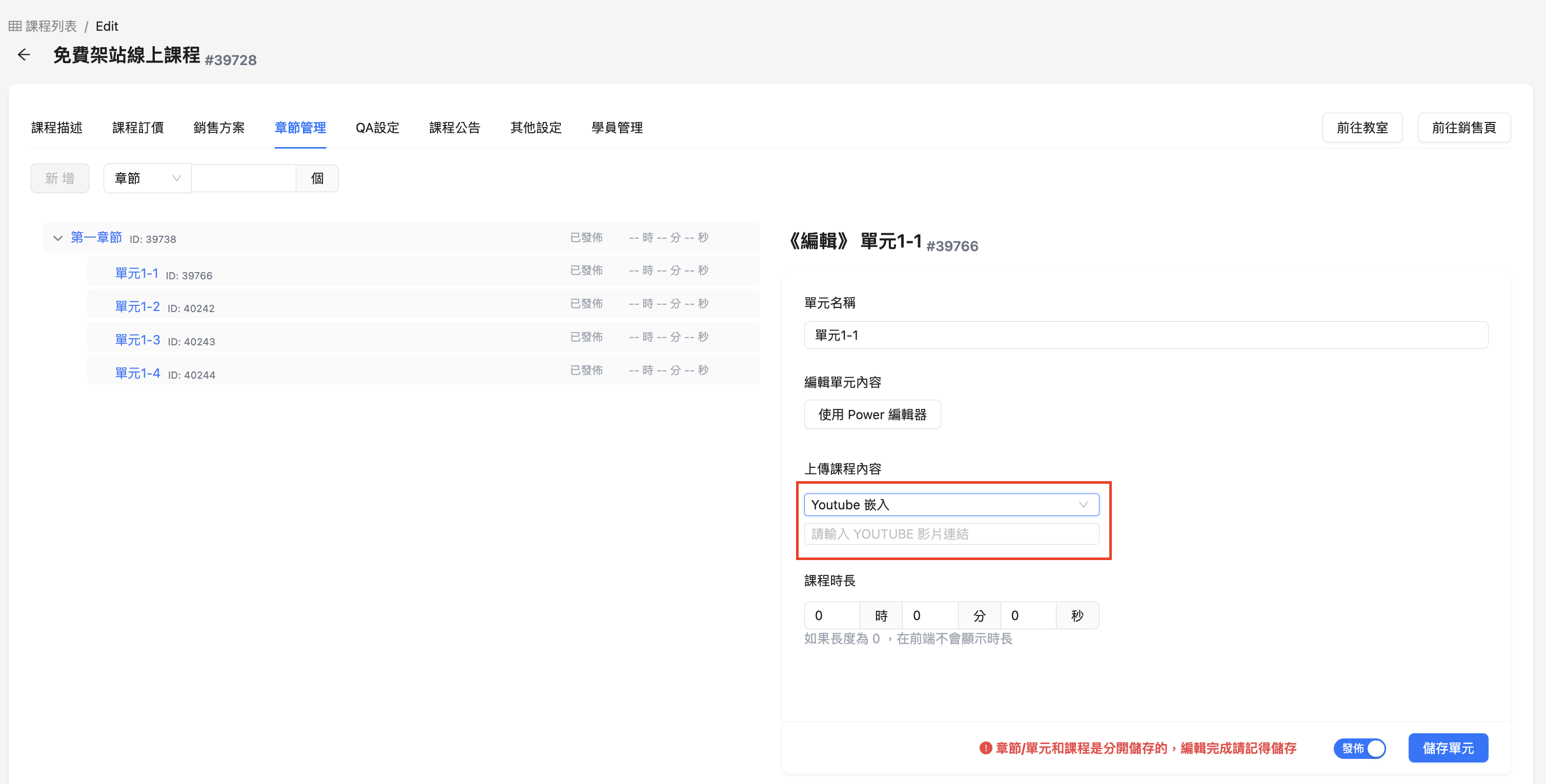
在上傳內容的下拉選單中,選擇你放影片的平台(YouTube、Vimeo或是其他影片平台的崁入連結)
下方就會跳出讓你可以貼崁入連結的欄位
將你的影片連結貼上並儲存即可
{% hint style="info" %}
如果想預覽前台的顯示方式,點上圖右上角的 **前往教室** 就會跳出前台的預覽畫面囉!
{% endhint %}
### 其他平台影片上傳需知
如果你不是使用Bunny,
在上傳內容的下拉選單中,選擇你放影片的平台(YouTube、Vimeo或是其他影片平台的崁入連結)
下方就會跳出讓你可以貼崁入連結的欄位
將你的影片連結貼上並儲存即可